Dunia

October 16, 2014

Cara Cepat Sitemap di Google Webmaster


Saya mencoba untuk mendaftar sitemap di Google webmaster, mencari tutorial tentang Cara Daftar Sitemap Google Webmaster, ketika saya mencoba mempraktekan saya malah kegok. Tutor yang saya lihat ternyata tampilan Google Webmaster yang lama, tapi yang baru belum saya dapatkan. Mencoba untuk bereskperimen, mengoak-atik, dan menekan link-link yang ada di Google Webmaster. 
Ketika sudah 5 menit mengotak-atik, dan mengobrak-abrik Google Webmaster, saya mendapatkan cahaya terang. Saya menemukan caranya. Saya akan memberikannya kepada kalian yang masih kegok dengan tampilan Google Webmaster yang baru untuk mendaftar sitemap di google webmaster. Sebelum mendaftar sitemap terlebih dahulu kita verivikasi blog, sebagai salah satu optimasi.
1. Login di Google Webmaster
3. Pilih dan klik  website yang akan Anda verivikasi, saya mencontohkan website saya yaitu http://budayabacabaca.blogspot.com
4. Klik tulisan Verivikasikan dengan cara yang berbeda
5. Pilih opsi pertama atau tulisan Tag HTML
6. Copy kode yang tertampil di sana
Sekarang Anda ke blogger.com. Pilih blog yang tadi di verivikasi lalu pergi ke Template atau Edite HTML
2  Pilih blog mana yang akan kamu daftarkan sitemap. Pergi ke Template


1. Sekarang Anda pergi ke Edite HTML
2. Copy kode yang tadi setelah/dibawah

Mendaftar Sitemap Google Webmaster


1. Pergi ke https://www.google.com/webmasters/tools/home?
2. Pilih blog yang tadi kamu Verivikasi
3. Klik kelola situs > Klik Tambahkan atau hapus pengguna

4. Lihat Menu yang ada disamping kiri monitor Anda
5. Pilih Optimasi lalu klik peta situs


6. Klik Tambahkan/uji peta situs, disebelah kanan monitor Anda
7. Masukkan Kode dibawah ini :
     Jika jumlah artikel di blog Anda di bawah 500 :
   atom.xml?redirect=false&start-index=1&max-results=500 

    Jika jumlah artikel di blog Anda antara 500 - 1000 : 
  atom.xml?redirect=false&start-index=501&max-results=1000 

    Jika jumlah artikel di blog Anda antara 1000 - 1500 :
  atom.xml?redirect=false&start-index=1001&max-results=1500

Masukan seperti gambar yang kode tersebut di tempatkan yang dikelilingi warna biru.
9. Setelah itu klik mengirim peta situs
10. Selesai 

October 08, 2014

Cara Mudah Setting Robots txt


setting robot txtLangsung kita masuk ke Tutorial. Ini hanya ada pada Blogger New Interface. Dan saya harap semuanya sudah menggunakan New Interface tersebut.

1. Setting pada Blogger

Masuk ke Setting > Search Preferences :


Click image For complete view

Pada "Custom robots.txt" klik Edit. Kemudian masukan teks berikut : Tulislah agar tidak salah point.
User-agent: Mediapartners-Google
Disallow:

User-agent: *
Disallow: /search?updated-min=
Disallow: /search?updated-max=
Allow: /

Sitemap: www.alamatsitus/blogkamu.com/feeds/posts/default?orderby=updated

teks yang berwarna kuning diatas gantilah dengan alamat Situs/Blog kamu. Apabila Situs/Blog kamu menggunakan domain berbayar seperti com, net, org, dll, maka masukan dengan menggunakan "www" tanpa "http://" tapi apabila menggunakan domain gratis seperti blogspot, maka tulis tanpa "www" tetapi menggunalan "http://".

Lalu pastekan pada kotak yang tersedia disana, sehingga akan tampak seperti ini:

Click image for complete view

Lalu klik "Save"
Maka langkah setting di blogger selesai.
2. Setting pada Webmaster

Silakan pergi menuju Webmaster Google kamu (versi bahasa Indonesia), Langsung klik pada tab "Kesehatan" > "URL yang Dicekal". Maka akan ada dua kotak seperti gambar dibawah, lalu pastekan lagi teks Robots.txt tadi pada kotak yang atas :
Click image for complete view

Kotak yang kedua (dibawah) kamu isi dengan URL yang dicoba, disini saya memasukan URL saya sendiri yaitu : http://budayabacabaca.blogspot.com karena apabila mencoba dengan URL yang lain hasilnya nihil dan sudah saya coba. Pada Agen-Pengguna : Silakan pilih yang mana saja, disini saya menggunakan Googlebot Mobile.
Kalau sudah kamu masukan keduanya, Klik tombol "Tes".
semoga bermanfaat

December 27, 2012

Cara mengedit template dengan mudah


Panduan Lengkap Cara Mengedit Template


komentar Respon : 10 komentar

cara edit template, cara mengedit template blog, edit template blogger, mengedit template di blogspot, cara simpan template blog, cara mengganti template, trik blogger mengganti template blogspot, tutorial edit template lengkap, panduan edit kode html, kode html template blogCara mengedit template blog - Mengedit template blog adalah hal yang harus di lakuak nuntuk mempercantik blog. Menambahkan widget baru pada sidebar blog belum cukup untuk membuat tampilan blog lebih menarik sesuai keinginan kita. Belum lagi, banyak widget yang jika ingin ditambahkan ke blog, kita harus mengedit kode HTML template dengan menambahkan kode CSS atau  JavaScript atau keduanya.

Artikel ini berhubungan dengan artikel sebelumnya "Cara Menambahkan Widget Ke Blog". Kedua artikel ini saya posting agar setiap membuat artikel tutorial blogspot, saya tidak perlu lagi menulis langkah² untuk masuk ke bagian Edit Html dan Menambah Gadget di Blogspot.

Mengedit Template Blog Gampang Susah

Mengedit template blog adalah pekerjaan gampang yang sangat sulit. Bingung ???
Mengedit template gampang. Dengan sedikit kemauan untuk belajar, seorang blogger pasti bisa mengedit templatenya sendiri. Yang perlu dilakukan hanya menyiapkan backup tempate sebelum di edit agar apabila terjadi kesalahan saat mengedit template, kita tinggal mengupload kembali kode template yang sudah di backup. Jadi, tidak perlu pusing, bingung, stress, bahkan sampai lompat dari jembatan  .

Mengedit kode HTML susah. Tanpa sedikit pengetahuan tentang kode HTML, mengedit template akan sangat susah. Kadang hanya karena kurang 1 kode saja, template jadi ERROR dan tidak akan bisa bekerja sebagaimana mestinya. Tapi, asal berhati - hati dan dan tahu cara yang benar untuk mengantisipasi kesalahan, semua akan terasa mudah. Tinggal copy code, Paste, Preview, Simpan template, Selesai...

Cara Mengedit Template blogspot

Sebelum mengedit template blog. sebaiknya anda mengetahui hal - hal berikut agar bisa mengatasi dan mengantisipasi kesalahan yang bisa terjadi kapan saja saat mengedit Kode HTML Template Blog. Bagi anda yang belum tahu proses masuk ke Edit Template, simak tutorialnya berikut ini :
  • Sebelum mengedit template blog, sebelumnya anda harus masuk dulu ke blogspot dengan Username dan Password anda ( WAJIB ).
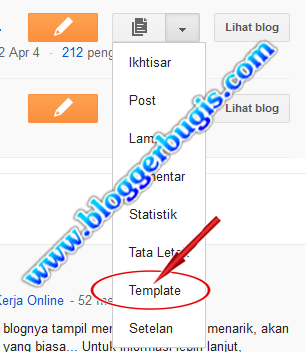
  • Setelah masuk ke blogger, anda akan melihat dasbord blog anda. Untuk mengedit template, klik tanda panah ke bawah yang ada di dekat nama blog lalu klik tab "Template"
 
 Notes : klik gambar untuk memperbesar 

cara edit template, cara mengedit template blog, edit template blogger, mengedit template di blogspot, cara simpan template blog, cara mengganti template, trik blogger mengganti template blogspot, tutorial edit template lengkap, panduan edit kode html, kode html template blog
Gambar 1 : Cara edit template blog
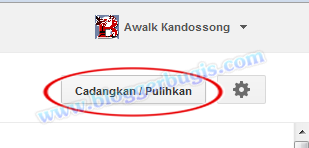
  •  Klik tombol "Pulihkan / Cadangkan"
cara edit template, cara mengedit template blog, edit template blogger, mengedit template di blogspot, cara simpan template blog, cara mengganti template, trik blogger mengganti template blogspot, tutorial edit template lengkap, panduan edit kode html, kode html template blog
Gambar 2 : Cara edit template blog

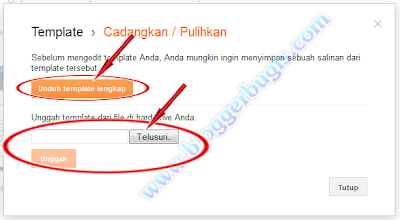
  • Untuk mendownload backup template, klik tombol "Unduh Template Lengkap"
cara edit template, cara mengedit template blog, edit template blogger, mengedit template di blogspot, cara simpan template blog, cara mengganti template, trik blogger mengganti template blogspot, tutorial edit template lengkap, panduan edit kode html, kode html template blog
Gambar 3 : Cara edit template blog

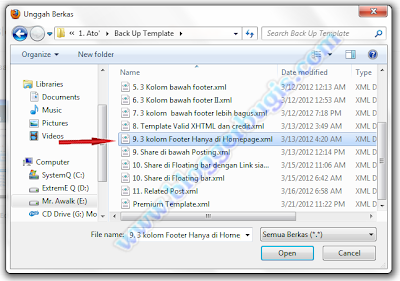
  • Selanjutnya ikuti proses download. Jika menggunakan browser Mozilla Firefox, anda hanya tinggal memilih "Simpan Berkas" lalu klik "OK" pada jendela download. Anda juga bisa mengupload kembali template anda yang telah di backup / di download ( biasanya untuk mengganti template atau mengembalikan kode template karena gagal atau melakukan kesalahan saat megedit template ) dengan mengklik tombol "Telusuri". Selanjutnya cari template / backup template yang ada di hardisk anda, klik open,  lalu klik tombol "Unggah".
cara edit template, cara mengedit template blog, edit template blogger, mengedit template di blogspot, cara simpan template blog, cara mengganti template, trik blogger mengganti template blogspot, tutorial edit template lengkap, panduan edit kode html, kode html template blog
Gambar 4 : Cara edit template blog


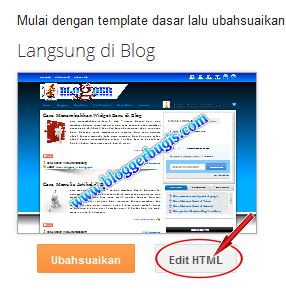
  • Untuk mulai mengedit kode HTML template, klik tombol "Edit HTML" seperti yang terlihat pada gambar berikut ini :
cara edit template, cara mengedit template blog, edit template blogger, mengedit template di blogspot, cara simpan template blog, cara mengganti template, trik blogger mengganti template blogspot, tutorial edit template lengkap, panduan edit kode html, kode html template blog
Gambar 5 : Cara edit template blog
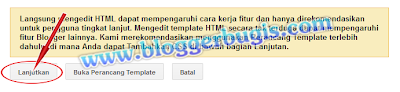
  • Abaikan saja peringatan yang muncul dengan mengklik tombol "Lanjutkan".
cara edit template, cara mengedit template blog, edit template blogger, mengedit template di blogspot, cara simpan template blog, cara mengganti template, trik blogger mengganti template blogspot, tutorial edit template lengkap, panduan edit kode html, kode html template blog
Gambar 5 : Cara edit template blog

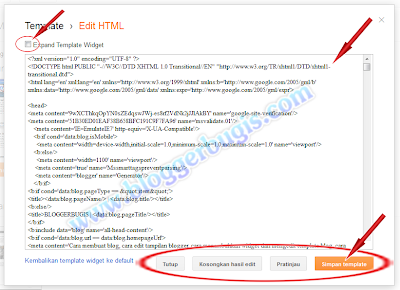
  • Anda akan melihat kode HTML template blog anda. Silahkan edit sesuai keinginan.  Jika di perlukan, beri tanda checklist pada kotak kecil yang ada di dekat tulisan "Expand Template Widget" dengan cara mengklik kotaknya.
cara edit template, cara mengedit template blog, edit template blogger, mengedit template di blogspot, cara simpan template blog, cara mengganti template, trik blogger mengganti template blogspot, tutorial edit template lengkap, panduan edit kode html, kode html template blog
Gambar 6 : Cara edit template blog


Keterangan :
  • Expand template widget
Berguna untuk menampilkan semua kode HTML template.
  • Kembalikan template widget ke default
Untuk mengembalikan kode template ke standar template blogspot. bagian ini akan menghapus semua kode widget yang di masukkan di bawah postingan blog seperti Tombol share ( Kecuali share default blogspot ), Related Post, dan widget lain yang dimasukkan secara manual ( bukan bawaan blog ).
  • Pratinajau
Gunakan tombol ini untuk melihat hasil pengeditan yang telah di lakukan sebelum menyimpan tempalate. Jika terjadi ERROR, berarti ada kesalahan saat pengeditan sehingga bisa segera diperbaiki ( Edit ulang )
  • Kosongkan Hasil Edit
Saat melakukan pratinjau setelah mengedit kode template, ternyata hasil pratinjau ERROR. Gunakan tombol ini untuk menghapus semua pengeditan ( Pengeditan yang belum di Simpan )
  • Simpan template
Gunakan tombol ini untuk menyimpan hasil pengeditan template yang telah di pratinjau dan hasil pratinjau sudah sesuai dengan yang diharapkan.

Tips :
  • Sebaiknya gunakan browser Mozilla Firefox agar lebih enak geblog di Blogspot. ADD ONS / Pengaya mozilla akan banyak membantu anda. Belum punya Mozilla ? Download Versi terbaru mozilla Firefox bahasa Indonesia di http://www.mozilla.org/id/firefox/fx/
  • Saat mengedit template dengan mozilla firefox, anda bisa melakukan pencarian kode dengan cepat. Caranya, tekan tombol F3 atau tombol CTRL + huruf F di keyboard. Anda akan melihat kotak pencarian yang ada di sudut kiri bawah browser. Ketikkan kode yang anda cari pada kotak pencarian tersebut. 
cara edit template, cara mengedit template blog, edit template blogger, mengedit template di blogspot, cara simpan template blog, cara mengganti template, trik blogger mengganti template blogspot, tutorial edit template lengkap, panduan edit kode html, kode html template blog
Gambar 7 : Cara edit template blog


Klik tulisan "Berikutnya" untuk mencari kode  yang sama pada baris berikutnya. Klik "Sebelumnya" untuk mencari kode yang sama pada baris sebelumnya.

Semoga artikel Cara Mengedit Kode HTML template ini bermanfaat dalam mengatasi dan mengantisipasi kesalahan dalam melakukan pengeditan template. Sebaiknya baca juga "Cara Menambahkan Widget" baru agar anda lebih mahir mengedit template blog. Jika belum melakukan setting di blog anda, klik "Cara Setting Blog".

Happy Blogging....

September 11, 2012

Cara menghilangkan tulisan Diberdayakan oleh blogger pada blogspot


Cara menghilangkan tulisan diberdayakan oleh blogger pada blogspot - Yupzzz... langsung aja caranya deh ya, lagi males merangkai kata :p

Caranya cukup gampang, temen-temen tinggal mengikuti langkah-langkah dibawah ini:
1. Temen-temen harus Login dululah :D
2. Trus ke Template -> Klik Edit HTML
3. Setelah itu centang "Expand Template Widget"
4. Cari kode ]]></b:skin, atau tekan Ctrl+f untuk memudahkan pencarian
5. Copy kode dibawah ini dan letakkan tepat diatas kode ]]></b:skin :

#Attribution1 {
height:0px;
visibility:hidden;
display:none
}

6. Klik Simpan Template


Tadaaa..... Tulisan "Diberdayakan oleh blogger" pada blog temen-temen sudah hilang begitu saja :p


http://priawadi.blogspot.com/2012/01/cara-menghilangkan-tulisan-diberdayakan.html

Cara menghilangkan tulisan Diberdayakan oleh blogger pada blogspot


Cara menghilangkan tulisan diberdayakan oleh blogger pada blogspot - Yupzzz... langsung aja caranya deh ya, lagi males merangkai kata :p

Caranya cukup gampang, temen-temen tinggal mengikuti langkah-langkah dibawah ini:
1. Temen-temen harus Login dululah :D
2. Trus ke Template -> Klik Edit HTML
3. Setelah itu centang "Expand Template Widget"
4. Cari kode ]]></b:skin, atau tekan Ctrl+f untuk memudahkan pencarian
5. Copy kode dibawah ini dan letakkan tepat diatas kode ]]></b:skin :

#Attribution1 {
height:0px;
visibility:hidden;
display:none
}

6. Klik Simpan Template


Tadaaa..... Tulisan "Diberdayakan oleh blogger" pada blog temen-temen sudah hilang begitu saja :p


http://priawadi.blogspot.com/2012/01/cara-menghilangkan-tulisan-diberdayakan.html

September 10, 2012

Cara Mempercepat Koneksi Internet Terbaru 2012


Cara Mempercepat Koneksi Internet Terbaru 2012


Akhir-akhir ini Koneksi internet yang saya pakai Sudah makin menjengkelkan, gonta-ganti provider terus tapi hasilnya masih nihil... koneksi masih tetep kaya siput.... malahan sering RTO. pasti jengkel dan kesal deh jika sudah begini. Malahan dulu pernah liat iklan salah satu provider yang menyarankan pakai sabuk pengaman saat internetan.... hahahaha..ngakak saya melihat iklan tersebut :P
Nah berikut ini ada beberapa tips dan trik mengenai cara mempercepat koneksi internet :
1. Standarnya Windows membatasi 20% bandwith.
Lalu bagaimana menyiasatinya? tanpa banyak basa-basi langsung praktek aja ya :)
Pertama-tama klik Start >> Run >> type gpedit.msc

Local Computer Policy >> Computer Configuration >> Administrative Templates >> Network >> QOS Packet Scheduler >> Limit Reservable Bandwidth

Double click pada Limit Reservable Bandwidth. Disana ditunjukkan bahwa string ini belum diatur (not configured), pada tab Explain ada penjelasan :
“By default, the Packet Scheduler limits the system to 20 percent of the bandwidth of a connection, but you can use this setting to override the default.”
Jadi Trik yang kita lakukan adalah mendisablenya dengan mengeset nilainya menjadi NOL.
2. Membuat Internet Explorer (IE) secepat Firefox
Banyak yang bilang IE memang browser yang paling payah, lelet, dan tidak stabil. Tapi ternyata ada trik untuk sedikit men-tune-up IE anda hingga kecepatannya bisa setara dengan Firefox. Caranya :
* Klik start >> run
* ketik regedit >> enter
* Carilah folder HKEY_CURRENT_USER\Software\Microsoft\Windows\Curre ntVersion\InternetSettings
* Klik kanan pada jendela sebelah kanan pilih >> New >> DWORD
* Ketik MaxConnectionsPerServer >> beri nilai terserah sobat (semakin tinggi nilai yang sobat buat, semakin bagus kecepatannya, eg : 99)
* Buat string DWORD baru lagi dengan cara yang sama >> ketik MaxConnectionsPer1_0Server
* Lalu beri nilai yang tinggi seperti di atas
* restart IE..
Selesai..
3. Mempercepat browsing dengan DNS cache
Buka notepad dan copy paste kode di bawah ini :
[HKEY_LOCAL_MACHINESYSTEMCurrentControlSetServic es|DnscacheParameters]
“CacheHashTableBucketSize”=dword:00000001
“CacheHashTableSize”=dword:00000180
“MaxCacheEntryTtILimit”=dword:0000fa00
“MaxSOACacheEntryTtILimit”=dword:0000012d
Simpan dengan nama dnscache.reg
Double click file ini di windows explorer, tekan “yes”.
4. copy paste kode di bawah ini ke dalam notepad. Simpan dengan nama “cepat.reg”
REGEDIT4
[HKEY_LOCAL_MACHINESYSTEMCurrentControlSetServicesT cpipParameters]
“SackOpts”=dword:00000001
“TcpWindowSize”=dword:0005ae4c
“Tcp1323Opts”=dword:00000003
“DefaultTTL”=dword:00000040
“EnablePMTUBHDetect”=dword:00000000
“EnablePMTUDiscovery”=dword:00000001
“GlobalMaxTcpWindowSize”=dword:0005ae4c
5.  Mempercepat Koneksi Internet bagi pengguna koneksi LAN
Berikut ini cara untuk mempercepat koneksi LAN :
* buka registry editor (start >> run >> ketik regedit)
* masuk ke HKEY_LOCAL_MACHINE\Software\Microsoft\Windows\Curr entVersion\Explorer\RemoteComputer\NameSpace dan DELETE key {D6277990-4C6A-11CF-8D87-00AA0060F5BF)
* Tutup registry editor dan restart windows.

6. Bagi pengguna koneksi internet dengan Broadband/DSL cobalah trik berikut ini
Buka registry editor dan masuk ke :
HKEY_LOCAL_MACHINESYSTEMCurrentControlSetServicesT cpipParameters
Buat string DWORD baru, dengan cara mengklik ‘Edit >> New >> DWORD Value’ dan buat nama-nama value dibawah ini :
DefaultTTL = “80? hex (atau 128 decimal) .
EnablePMTUBHDetect = “0?
EnablePMTUDiscovery = “1?
GlobalMaxTcpWindowSize = “7FFF” hex (or 32767 decimal)
TcpMaxDupAcks = “2?
SackOpts = “1?
Tcp1323Opts = “1?
TcpWindowSize = “7FFF” hex (or 32767 decimal)
tutup registry dan restart computer.
7. Jika semua cara di atas sudah dilakukan, namun koneksi tidak ada perubahan alias masih lambat bin lemot bin lelet berarti sudah saatnya Beralih ke provider yang lebih canggih. xixixixixi..... ^_^

Cara Mempercepat Koneksi Internet Smartfren yang Lemot


Rating: 5
cara mempercepat koenksi internet smartfren yang lemot, mengatasi koneksi internet smartfren yang lelet, tips mempercepat koneksi internet yang lemot
Cara Mempercepat Koneksi Internet Smartfren Yang Lemot - Entah kenapa, mulai pada pertengahan Bulan Ramadhan tahun 2012 ini, koneksi Smartfren di hampir seluruh Indonesia sangat lemot alias lambat. Tak hanya lambat, koneksi internetnya pun bahkan tidak ada sama sekali. Bagi anda pemakai modem Smartfren yang sudah cukup lama, tentunya anda tidak asing lagi dengan hal ini, namun bagi pengguna baru modem Smartfren, tentunya ini sangat mengecewakan. Memang, pada saat pertama kali kita membeli modem merek ini, kita akan dimanjakan dengan koneksi yang cepat dan lancar karena pada bulan pertama kita diberikan bonus koneksi internet hingga 3.1 Mbps. Tetapi setelah masa bonus habis, maka dipastikan anda akan memakai paket regular yang hanya sebesar 153 Kbps.
Untuk mempercepat koneksi internet Smartfren yang lemot, silahkan anda ikuti cara-cara di bawah ini dengan cermat, agar koneksi internet Smartfren anda bisa lancar dan cepat :
1. Silakan masuk ke Menu Setting pada interface modem Smartfren.
2. Silakan ganti Setting anda sebelumnya dengan setting yang tertera di bawah ini :
Setting 1
Name : smart3
Number : *98#
Username : cdma atau wap
Password : cdma atau wap
Setting 2
Name : smart2
Number : *31*11111#
Username : cdma atau wap
Password : cdma atau wap

Setting 3
Name : smart3
Number : *98#
Username : cdma atau wap
Password : cdma atau wap

Setting 4
Access number : #777 atau *99#
User name : cdma
Password : cdma
Advance setting : DNS
Primary DNS : 8.8.8.8
Secondary DNS : 8.8.4.4

Setting 5
Access number : #777 atau *99#
User name : smart
Password : smart
Advance setting : DNS
Primary DNS : 208.67.222.222
Secondary DNS : 208.67.220.220

Silakan anda coba dan test satu-persatu setting-setting yang tertera diatas untuk mendapatkan koneksi internet Smartfren yang cepat dan lancar. Jangan lupa, setting sinyal dimohon untuk disetting pada mode EVDO, agar sinyal yang didapatkan oleh modem hanya sinyal EVDO saja, tidak berubah-ubah.

Jika anda sudah mencoba beberapa setting diatas, namun koneksi internet Smartfren anda masih tetap lemot alias lambat, mungkin memang daerah domisili anda jauh dari jangkauan koneksi Smartfren atau bahkan malah tidak ter-cover sama sekali.

NB : Jika terjadi perbedaan pada koneksi internet yang dihasilkan pada modem satu dengan yang lainnya, itu adalah hal yang wajar, karena hasil akan bervariasi pada masing-masing individu dan PC.


Tips Mempercepat Koneksi Internet Smartfren yang Lemot

Jika anda sudah melakukan cara-cara untuk mempercepat koneksi internet Smartfren diatas, namun koneksi internet anda tidak kunjung membaik, mungkin anda bisa melakukan tips di bawah ini :
1. Silakan cari dan download Software TCPOptimizer.
2. Jalankan software TCPOptimizer
3. Dalam Connection Speed geser slider ke kecepatan 3 Mbps. Karena koneksi Smartfren maksimal hanya segitu. Dalam Network Adapter Selection silakan pilih jenis koneksi internet anda. Jika jenis internet anda tidak ada, centang saja pada Modify All Network Adapters.

4. Lalu masuk ke Tab "MTU/Latency". Disinilah kita akan mengetes koneksi dengan melakukan ping IP kita ke server yang ditentukan. Anda bisa mengganti sendiri server yang digunakan untuk melakukan ping. Tapi saran saya gunakan google.com untuk melakukan ping. Karena kecepatan ping dari google.com relatif cukup cepat dan stabil. Untuk mengubahnya anda tinggal tekan tombol edit. Lalu ganti URL www.speedguide.net dengan URL google.com. Tapi didalam software ini sudah ada daftar www.google.com. Jadi anda tinggal memilihnya saja.

5. Lanjutkan dengan mengklik tombol Largest MTU. Maka software ini akan melakukan ping ke server google.com dan mencari setting yang tepat untuk anda.

6. Ikuti setting yang tepat sesuai yang direkomendasikan. Masuk ke Tab "General Settings", lalu pada "Choose Setting" pilih "Custom". Dalam kolom MTU masukkan angka yang direkomendasikan google.

6. Anda juga bisa melakukan setting - setting lainnya sesuai dengan kemauan. Akhiri dengan menekan tombol "Apply Changes". Silakan restart komputer anda agar hasilnya tersimpan.

Nah, semoga Cara dan Tips Mempercepat Koneksi Internet Smartfren yang sudah saya sajikan diatas, mampu mengatasi koneksi internet Smartfren anda yang Lemot. Software TCPOptimizer ini bisa juga anda gunakan untuk  jaringan lain selain modem USB. Dikarenakan software ini hanya merubah setting registry dan setting lain dari komputer anda. Selamat Mencoba !

September 09, 2012

Membagi Header Menjadi 2 Kolom Pada Template Standar


Banyak sekali cara untuk modifikasi Header yaitu untuk mempercantik tampilan blog maupun sekedar menambah fungsi atau maksimalisasi fitur blog. Pada kesempatan ini, saya akan bagikan kepada sobat blogger tentang Membagi Header Menjadi 2 Kolom Pada Template Standar.

Pada postingan kemarin saya sudah membahas cara ini yaitu Menambahkan Elemen Baru di Samping Header, namun tidak pada template standar. Terkait dengan pertanyaan sahabat blogger tentang bagaimana cara membagi header menjadi 2 kolom pada template standar. tentu pada postingan yang kemarin jika diterapkan pada template standar akan susah dan juga membingungkan, karena kode2 yang dicari/diedit tidak sama dengan yang ada pada tutorial sebelumnya, untuk itu, saya posting artikel ini khusus untuk modifikasi header pada template standar. Mohon disimak dengan baik.

Jika sobat berhasih, Hasil Screenshot akan seperti gambar ini :

Dan untuk melihat hasilnya/Previewnya, silahkan lihat disini : http://abdulinuxer.blogspot.com

Cara Membagi Header Menjadi 2 Kolom Pada Template Standar
1. Login ke blogger
2. Masuk Template >> Backup dulu template sobat, untuk berjaga2 kalo ada error.
3. Klik edit HTML
4. Kemudian cari kode seperti berikut :
/* Header
----------------------------------------------- */
.header-outer {
  background: $(header.background.color) $(header.background.gradient) repeat-x scroll 0 -400px;
  _background-image: none;
}
.Header h1 {
  font: $(header.font);
  color: $(header.text.color);
  text-shadow: $(header.shadow.offset.left) $(header.shadow.offset.top) $(header.shadow.spread) rgba(0, 0, 0, .2);
}
.Header h1 a {
  color: $(header.text.color);
}
.Header .description {
  font-size: $(description.text.size);
  color: $(description.text.color);
}
.header-inner .Header .titlewrapper {
  padding: 15px $(header.padding);
}
.header-inner .Header .descriptionwrapper {
  padding: 0 $(header.padding);
}
5. Hapus/Ganti dengan kode dibawah ini :

/* Header
----------------------------------------------- */
.header-outer {
  background: $(header.background.color) $(header.background.gradient) repeat-x scroll 0 -400px;
  _background-image: none;
}
#header-wrapper {
margin:0 auto 0px;
height:70px;
}
#head-inner {
width:285px;
background-position: left;
text-align: justify;
margin-left: auto;
margin-right: auto;
float:left;
}
#header-kanan{
width:485px;
float:right;
}
#header h1 {
  color: $(header.text.color);
margin: 0px;
text-align: left;
}
.Header h1 a {
  color: $(header.text.color);
}
Silahkan Di atur ukuran lebarnya sesuai yang sobat inginkan, agar bisa pas dengan lebar headernya.
6. Kemudian Cari kode seperti Berikut ini :
      <header>
    <div class='header-outer'>
    <div class='header-cap-top cap-top'>
      <div class='cap-left'/>
      <div class='cap-right'/>
    </div>
    <div class='fauxborder-left header-fauxborder-left'>
    <div class='fauxborder-right header-fauxborder-right'/>
    <div class='region-inner header-inner'>
      <b:section class='header' id='header' maxwidgets='1' showaddelement='no'>
<b:widget id='Header1' locked='true' title='Linux For Human Begin (Header)' type='Header'/>
<b:widget id='HTML2' locked='false' title='' type='HTML'/>
</b:section>
    </div>
    </div>
    <div class='header-cap-bottom cap-bottom'>
      <div class='cap-left'/>
      <div class='cap-right'/>
    </div>
    </div>
    </header>
7. Hapus/Ganti kode diatas dengan kode berikut :
<header>
    <div id='header-wrapper'>
<div id='head-inner'>
<b:section class='header' id='header' maxwidgets='1' showaddelement='no'>
<b:widget id='Header1' locked='true' title='Linux For Human Begin (Header)' type='Header'/>
</b:section>
</div>
<div id='header-kanan'>
<b:section class='header' id='header2' preferred='yes'>
</b:section>
</div>
</div>
    </header>
8. Klik pratinjau untuk menentukan bahwa tidak ada yang error pada kode.
9. Jika sudah berhasil tampil pratinjaunya, Klik Simpan/Save Template.

Untuk melihat hasilnya, silahkan sobat menuju ke halaman, Tata Letak. Lihat pada Header, apakah sudah muncul elemen baru disamping header apa belum. Dan bila ada masalah, silahkan luangkan di kolom kementar.
Semoga postingan tentang Membagi Header Menjadi 2 Kolom Pada Template Standar ini bisa bermanfaat buat sobat semuanya. Happy Blogging.

http://abdulinuxer.blogspot.com/

September 08, 2012

Tentang Pesan.com


Pesan.com berdiri pada 19 Agustus 2011 sebagai penyedia jasa periklanan online dijaringan website yang tergabung dalam program Pesan.com.

UNTUK PEMILIK USAHA / ADVERTISER

Pesan.com menawarkan distribusi iklan berbasis pay-per-click (PPC) keribuan situs jaringan dan mitra Pesan Publisher. Pesan.com adalah solusi tepat bagi pemilik usaha yang ingin memasarkan produknya secara online dengan efektif dan efisien.

Dengan teknologi yang Pesan.com miliki, setiap klik yang Anda bayarkan diteliti untuk memastikan trafik yang datang kesitus Anda adalah benar-benar pengunjung yang potensial. Jika kami menemui pengunjung yang tidak valid, uang Anda kami kembalikan. Kami juga menvalidasi kualitas situs yang menayangkan iklan advertiser kami dengan sistem maupun manual oleh staf spesialis kami.

UNTUK PEMILIK SITUS / PUBLISHER

Bergabunglah menjadi publisher Pesan.com dengan menayangkan iklan advertiser kami pada situs Anda. Dapatkan komisi untuk setiap klik dari pengunjung situs Anda. Akumulasi komisi dibayarkan setiap bulannya langsung ke rekening Bank Central Asia (BCA) Anda dengan nilai minimal penarikan Rp 100.000,- saja.

BAGI YANG TERTARIK UNTUK BERGABUNG, KAMU BISA KUNJUNGI SITUSNYA DISINI : PESAN.COM ATAU DENGAN MENGIKUTI PANDUAN PENDAFTARANNYA DISINI : CARA DAFTAR PPC INDONESIA PESAN.COM


Lamar kerja via internet


Melamar kerja via email tidak kalah sulitnya dengan melamar kerja via pos. Bedanya adalah jika kita melamar via email, surat lamaran Anda dibuat dalam tubuh pesan elektronik email. Semua lampiran yang biasanya Anda lampirkan fotocopynya, sekarang Anda lampirkan dalam bentuk file pendukung. 1. Perbaiki surat lamaran anda terkait dengan kesalahan ejaan atau penulisan, dan gunakan tata bahasa yang baik. Jangan sekali-sekali percaya 100% pada spell check yang dilakukan oleh software. Gunakan spell check hanya sebagai panduan, namun cek manual harus tetap dilakukan. Ingat, ini adalah kesempatan Anda untuk membuat kesan pertama yang kritis, sehingga tulisan di email harus terkesan profesional dan bebas dari kesalahan. 2. Buat surat lamaran yang singkat dan to the point. Surat lamaran Anda jangan melebihi dua atau tiga paragraf pendek. 3. Pastikan Anda menempatkan tanda tangan lengkap dengan nama Anda, alamat email dan nomor telepon. Untuk membuat tanda tangan, kamu bisa kunjungi situsnya Disini 4. Sertakan judul posisi atau kode posisi (sesuaikan dengan keinginan perusahaan) yang Anda lamar di baris subjek pesan Anda. 5. Gunakan alamat email dan nama yang tampil di email Anda. Ini akan memberikan kesan yang profesional. 6. Perhatikan keinginan perusahaan dalam lamaran. Jika perusahaan meminta file resume, kirimkan dalam format doc atau pdf. Namun jika perusahaan tidak meminta file resume, salin resume Anda kedalam pesan Anda. 7. Gunakan model dan ukuran huruf yang sederhana, namun tetap elegan. 8. Sebelum mengirimkan ke perusahaan, cobalah mengirimkan untuk diri sendiri, untuk memastikan semuanya berjalan dengan baik. Jika pesan sampai dan tidak ada masalah, silahkan kirimkan kembali ke perusahaan. Jika masih ada kesulitan, kamu bisa komentar di bawah. semoga artikel ini membantu dan bermanfaat. lihat sumber yang ada disini. Read more: http://www.daftarsemauku.web.id/2012/04/cara-melamar-kerja-lewat-email.html#ixzz25szd53dZ

September 03, 2012

Membuat Space Iklan


Berbagi Tips Membuat space kotak iklan pada blog akan memberi peluang bagi Anda untuk mendapatkan rupiah yang Anda inginkan. Karena ketika Anda membuat space kotak iklan diblog yang Anda miliki, secara tidak langsung Anda memberi kesempatan bagi orang lain yang ingin memasang iklan pada blog Anda. Apalagi jika blog yang Anda sudah popular dan memiliki trafic serta page rank dari google yang tinggi, maka pemasang iklan akan terus berdatangan untuk memasang iklan pada blog Anda. Namun tidak ada salahnya jika blog Anda belum memiliki trafic yang tinggi juga ingin menyediakan space kota iklan, yang jelas peluang untuk mendapatkan rupiah dari iklan itu tetap ada. Mungkin saja sipemasang iklan juga ingin memasang iklannya pada blog Anda, kan lumayan uangnya bisa dikumpul buat beli peyek, hehe.. Bagi anda yang tertarik untuk membuat kotak iklan di blog, yuk sama-sama kita simak tutorial berikut ini : 1. Siapkan gambar atau image yang ingin kita pasang pada space iklan yang berukuran 125 x 125 px, agar gambar kelihatan menarik dan memiliki efek silahkan Anda baca membuat banner animasi dan flash. Kemudian simpan gambar tersebut pada hosting penyipanan gambar seperti photobucket untuk mendapatkan url gambar yang nantinya kita butuhkan. contohnya: 2. Jika sudah, kita akan membuat space kotak iklannya, login ke account blogger Anda 3. Klik rancangan atau tataletak bagi yang menggunakan dasbor blogger baru 4. Kemudian klik Edit HTML dan cari kode ]]> (gunakan ctrl + f ) untuk mempermudah pencarian 5. Sisipkan kode berikut ini diatas kode ]]> . Sisipkan kode berikut ini diatas kode ]]>#super-beeads {margin:0px;padding:0px;text-align:center} #super-beeads img {margin:1px 1px;text-align:center;-webkit-border-radius: 5px;-moz-border-radius: 5px;border-radius: 5px;-webkit-box-shadow: 1px 2px 1px #ccc;-moz-box-shadow: 1px 2px 1px #ccc;box-shadow: 1px 2px 1px #ccc;} #super-beeads img:hover {-moz-opacity: 0.7;opacity: 0.7;filter:alpha(opacity=70);} Perhatikan kode yang saya beri warna, untuk warna merah merupakan jarak antara kotak iklan atas dan bawah. Sedangkan warna biru merupakan jarak kotak iklan antara kiri dan kanan. Sesuaikan dengan kebutuhan Anda. 6. Kemudian save template Anda 7. Langkah selanjutnya kembali ke Elemen laman dan klik tambah gadget > pilih HTML/Javascript 8. Copy dan paste kode berikut ini (edit terlebih dahulu untuk memasukkan link dan url gambar gambar yg ingin digunakan): Copy dan paste kode berikut ini (edit terlebih dahulu untuk memasukkan link dan url gambar gambar yg ingin digunakan):
Alt/Text GambarAlt/text GambarAlt/Text GambarAlt/Text Gambar
space kotak iklan diatas merupakan space kotak iklan yang terdiri dari 4 bagian yaitu atas kiri, atas kanan dan bawah kiri serta bawah kanan. Jika Anda ngin mengurangi space kotak iklan, anda dapat menghapus kode ALT/TEXT GAMBAR diatas. 9. Save kerjaan Anda dan lihat hasilnya Demikianlah cara membuat kotak iklan di blog yang dapat saya sampaikan, sampai jumpa pada tutorial berikutnya dan saya ucapkan selamat me